如何創建和使用通行密鑰
什麼是通行密鑰驗證功能?
通行密鑰驗證功能是富途牛牛推出的賬號安全防護功能,全方位守護您的交易賬號與個人資產,開啟後登入賬號時,需通過通行密鑰完成身份驗證。
通行密鑰提供更安全、更便捷的身份驗證方式,無需手動輸入密碼,支援將相容裝置的指紋、面容、鎖定熒幕密碼設為登入憑證,一鍵快速驗證身份。
如何創建和管理通行密鑰
目前,密鑰功能僅限於富途牛牛APP移動端16.20.25608、桌面端16.20.16508及以上版本,使用設備的系統配置不低於iOS 16、安卓 9或者Windows 11。
-
登入富途牛牛,點擊 我的 > 設定 > 密碼與安全 > 通行密鑰,進入密鑰新增頁面。請確保您已開啟設備鎖。
-
點擊 新增通行密鑰,通過手機號碼短信驗證,完成後繼續下一步操作。
-
根據系統返回彈窗,選擇密鑰儲存位置(如有)後,點擊【繼續】並選擇驗證方式以創建通行密鑰。
-
新增完成後,你還可以點擊通行密鑰旁的圖標,對密鑰名稱進行修改。如果不再需要該密鑰,可點擊 刪除密鑰,刪除後,該通行密鑰將失效,無法用於登入與身份驗證。此外,你可手動清除設備系統鑰匙串內對應的密鑰條目。
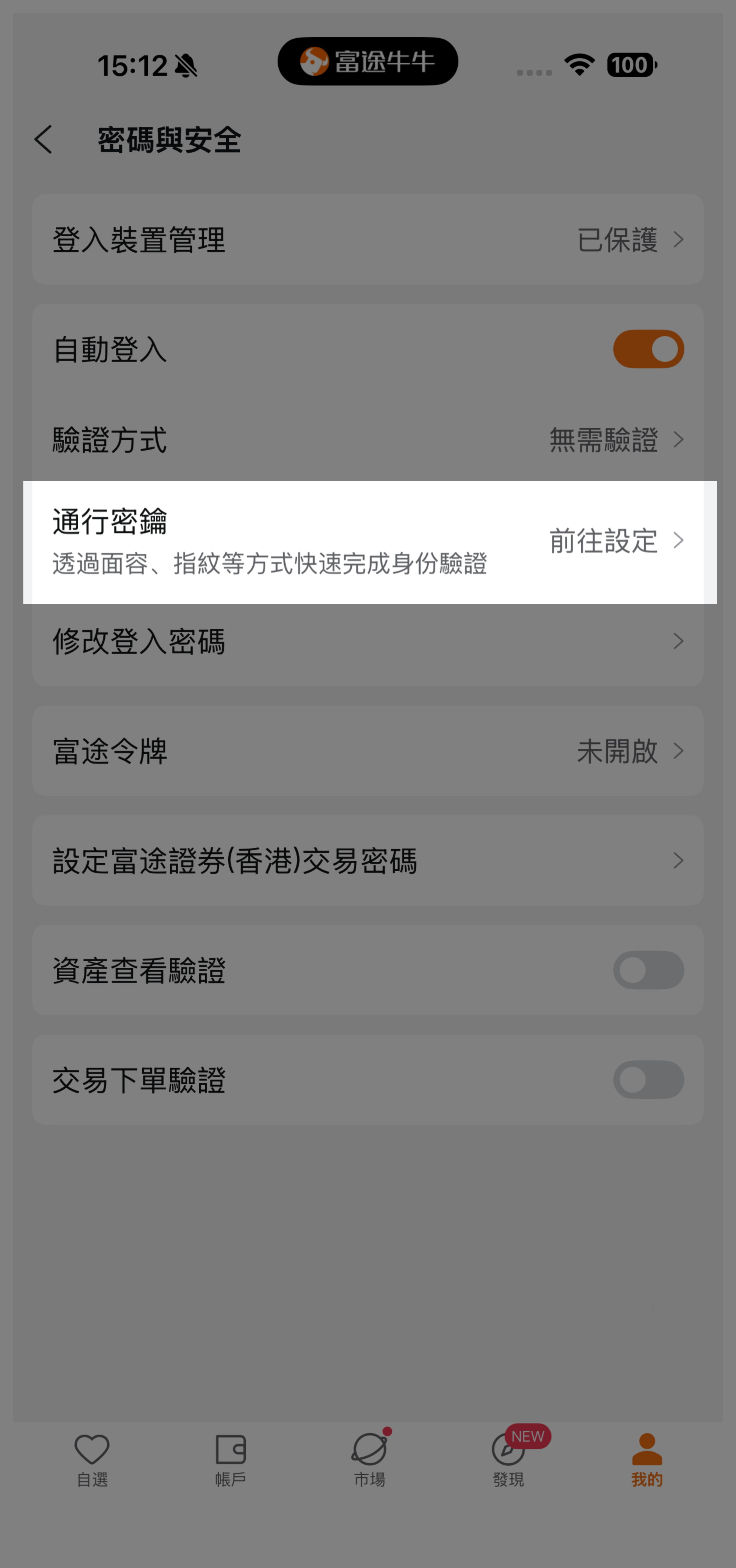
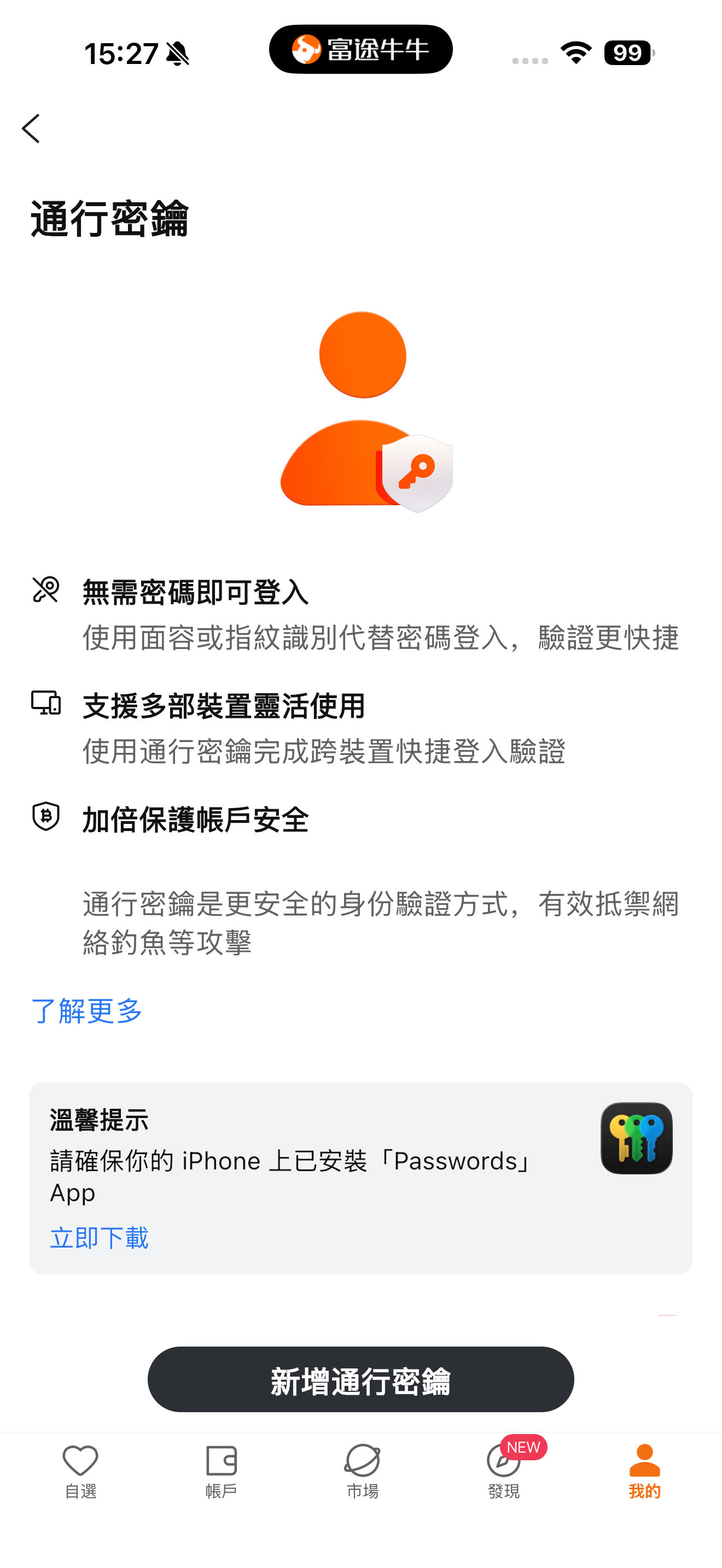
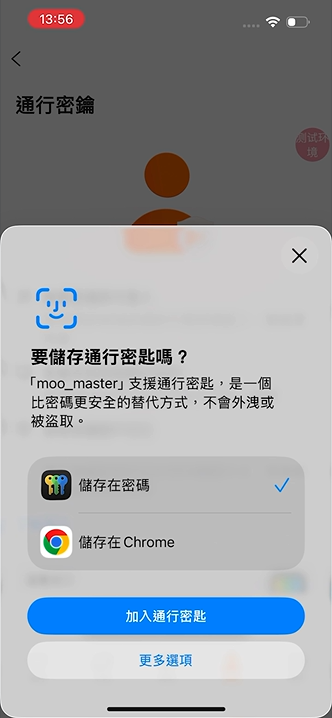
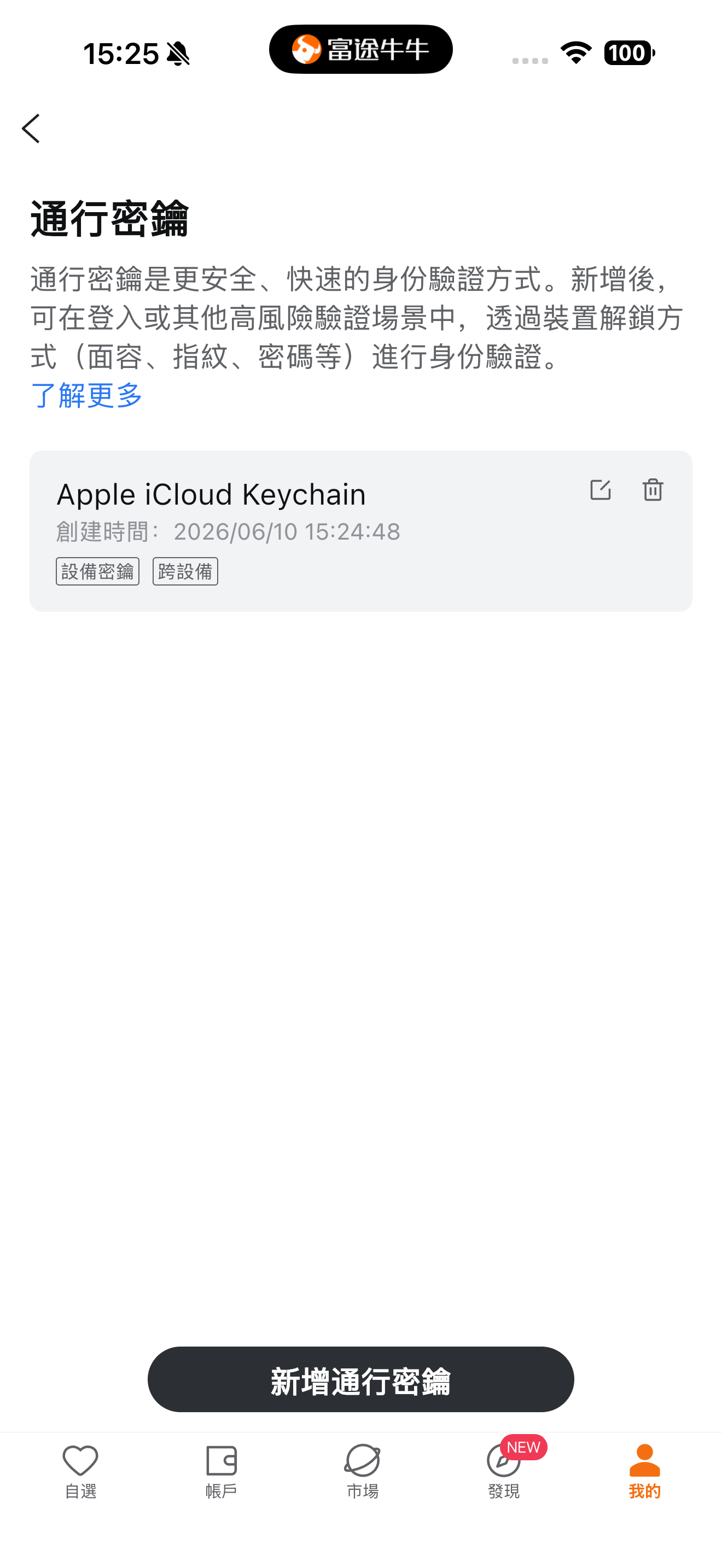
ios移动端:
-
按照頁面指引,透過裝置的面容 ID、觸控 ID 或鎖定螢幕密碼設定通行密鑰,密鑰會自動儲存至 iCloud 鑰匙圈(需在「系統設定 > Apple ID > iCloud > 密碼」中開啟雲端同步)。完成後,在登入相同 Apple ID 的蘋果裝置上均可直接使用。
-
你也可以選擇其他方式:透過掃描二維碼,在 iPhone、iPad、安卓等相容裝置授權新增通行密鑰;若有實體密鑰,可選擇對應入口,依指引綁定 USB/NFC 實體密鑰。 (註:實體密鑰需自行購置)
-
同時也支援使用 Google、1Password 等第三方密鑰管理軟件來設定通行密鑰。 - 同時也支援使用
安卓移动端:
-
按照頁面指引,透過裝置生物辨識或鎖定螢幕密碼設定通行密鑰
-
手機支援Google帳號同步功能:可跨裝置使用,能掃描二維碼在 iPhone、iPad、其他安卓裝置上授權新增通行密鑰,也可依指引綁定 USB/NFC 實體密鑰。 (註:實體密鑰需自行購買)
-
手機不支援Google帳號同步功能:建立的通行密鑰只能在目前手機使用,無法在其他裝置登入使用。
Mac桌面端:
-
按照頁面指引,將裝置的觸控 ID 或鎖定螢幕密碼設為通行密鑰,密鑰會自動儲存至 iCloud 鑰匙圈(需在「系統設定 > Apple ID > iCloud > 密碼」中開啟「同步此 Mac」)。完成後,在登入相同 Apple ID 的蘋果裝置上均可直接使用。
-
你也可以選擇其他方式:透過 第三方密碼管理器(如 1Password、Bitwarden 等),在 Mac 上建立並跨平台同步通行密鑰;若有實體密鑰,可選擇對應入口,依指引綁定 USB 實體密鑰。 (註:實體密鑰需自行購置)
Windows桌面端:
-
按照頁面指引,透過 Windows Hello(人臉、指紋或 PIN 碼)設為通行密鑰。
-
支援 Microsoft 帳戶同步:密鑰可儲存至 Microsoft 帳戶,在登入相同帳戶的 Windows 裝置間同步使用,也能掃描二維碼在 iPhone、iPad、安卓等裝置上授權新增通行密鑰。
-
不支援雲端同步/本地儲存:可選擇將密鑰僅保存在目前裝置本地(不跨裝置同步),或存入第三方密碼管理器(如 1Password、Bitwarden)以實現跨平台使用。
-
若有實體密鑰,可依指引綁定 USB 實體密鑰。 (註:實體密鑰需自行購置)
註:鴻蒙系統暫不支援使用通行密鑰
如何使用通行密鑰進行登入/驗證
確保設備支援通行密鑰,並且系統版本支援,同上
方式一:
-
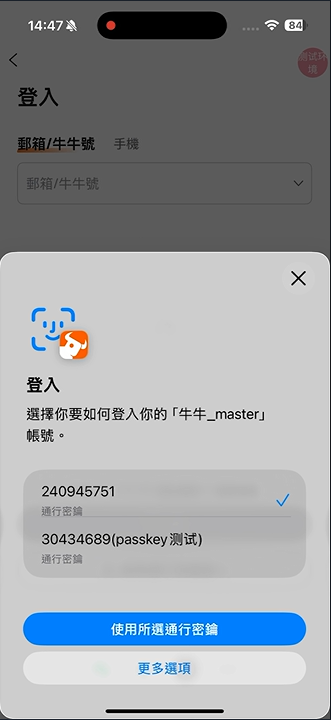
無需填寫賬號密您已經創建過通行密鑰,將會優先推薦使用通行密鑰登入
-
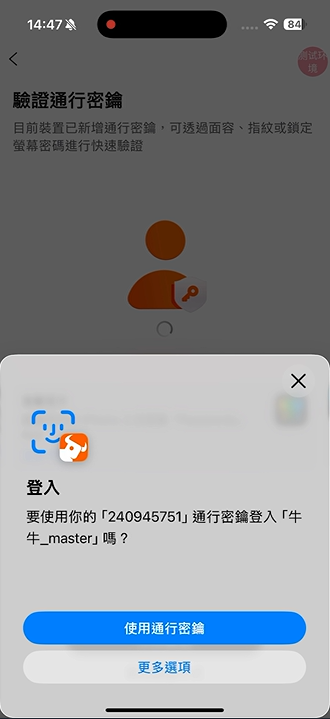
系統自動檢索本地與雲端已儲存的通行密鑰,檢索到後直接使用本機解鎖方式完成驗證;
-
若本機暫無通行密鑰,也可通過其他設備掃描二維碼授權、實體安全密鑰完成核驗。需提前為賬號綁定通行密鑰,才可使用此方式登入。
方式二:
-
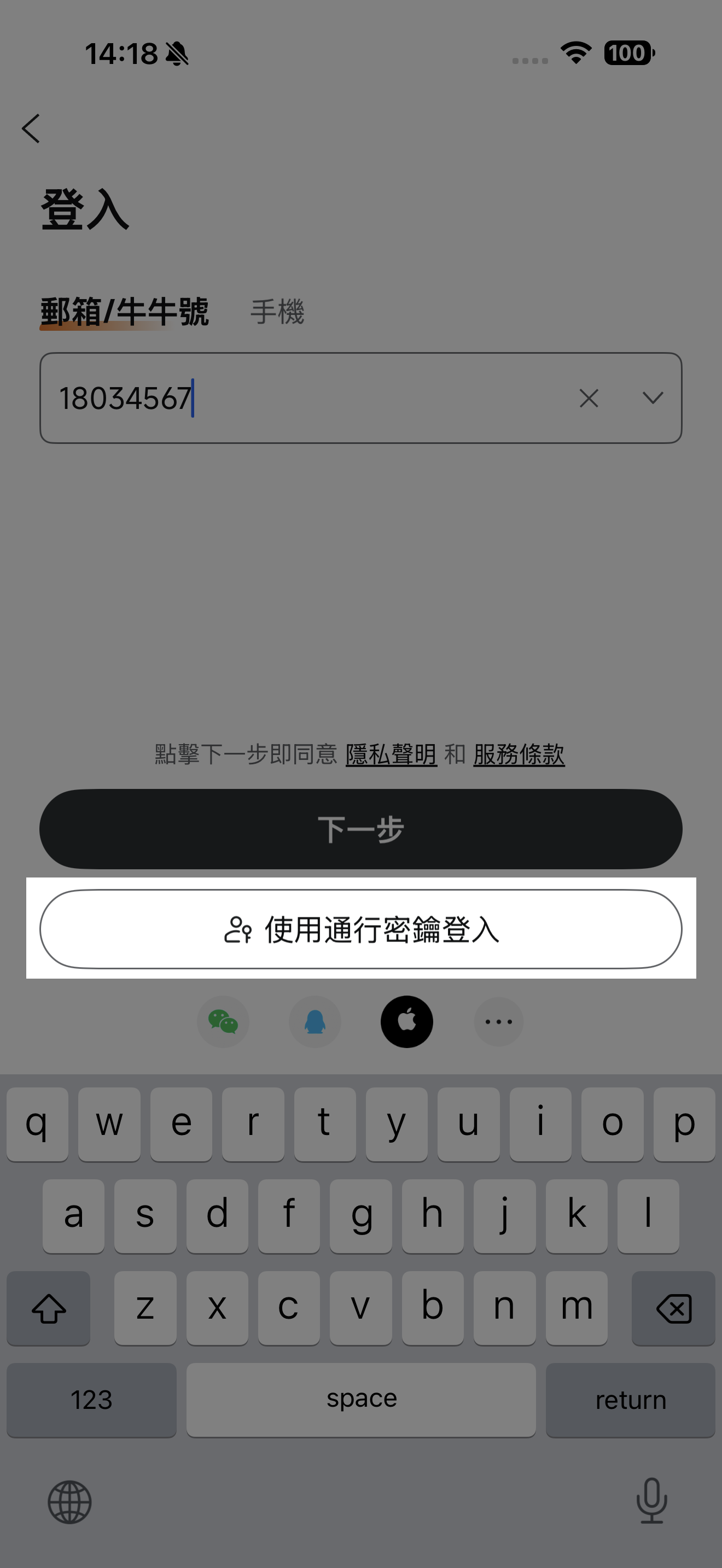
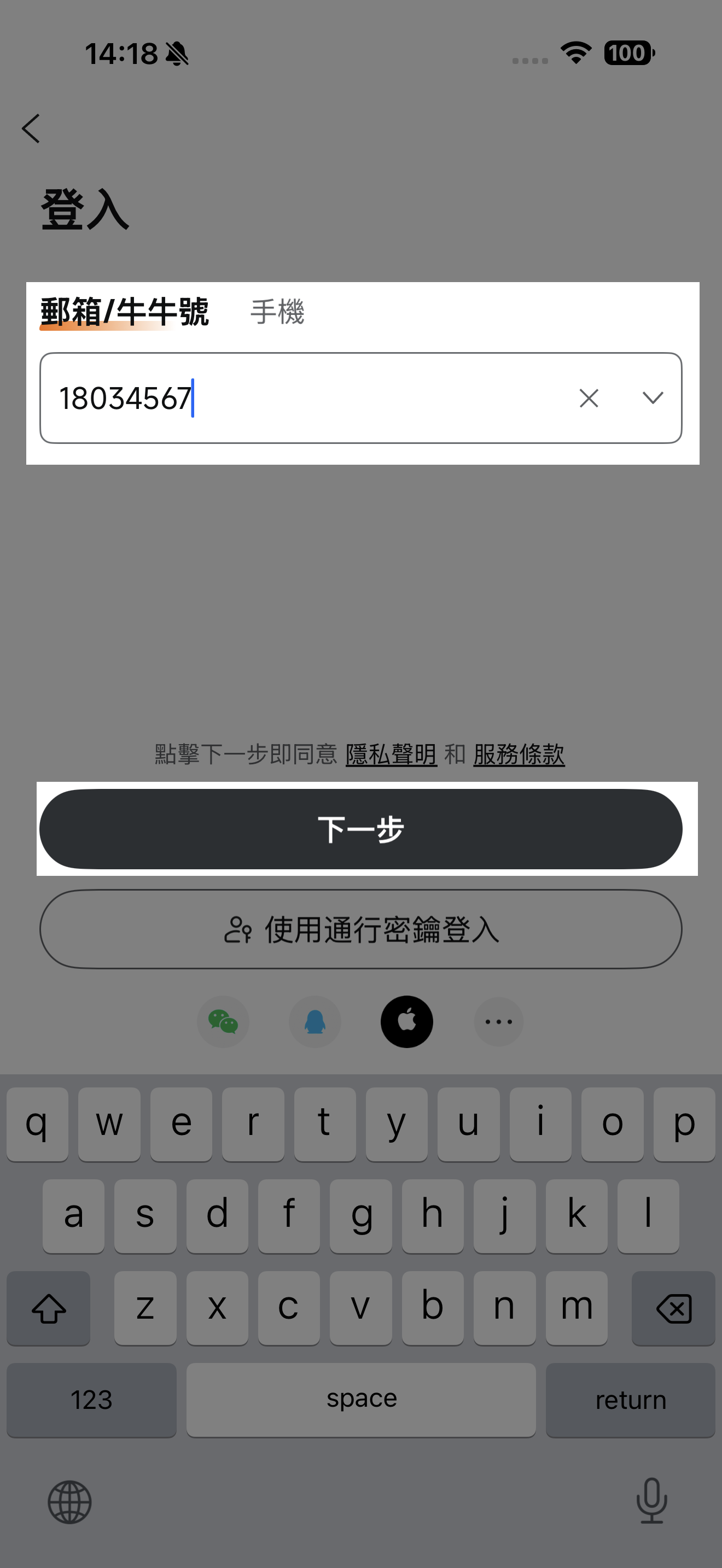
輸入您賬號uid/電郵或者手機號碼,點擊下一步時,如果您已經創建過通行密鑰,將會優先推薦使用通行密鑰登入
-
系統自動檢索本地與雲端已儲存的通行密鑰,檢索到後直接使用本機解鎖方式完成驗證;
-
若本機暫無通行密鑰,也可通過其他設備掃描二維碼授權、實體安全密鑰完成核驗。需提前為賬號綁定通行密鑰,才可使用此方式登入。
若我的通行密鑰丟失/無法使用怎麼辦
若設備無法使用通行密鑰登入,或是綁定通行密鑰的設備不慎遺失,可關閉當前驗證彈窗,點擊頁面底部切換其他驗證方式,通過賬號密碼、手機號驗證完成登入。新設備首次登入還需完成設備驗證,登入成功後進入通行密鑰設定頁面,刪除已失效密鑰,重新新增配置即可。
常見問題
問:為什麼我無法新增通行密鑰?
答:可能是由於以下原因導致無法新增通行密鑰:
-
當前設備沒有開啟熒幕解鎖方式,即無需面容識別、指紋識別或鎖定熒幕密碼等方式就可以打開設備,建議先開啟熒幕解鎖方式,再新增通行密鑰。
-
使用的是不支援相關功能的第三方密鑰儲存軟件。
-
設備機型及系統過低,或本身不支援通行密鑰功能。
問:為什麼我更換設備後,通行密鑰的跨設備共享沒有生效?
答:跨設備共享生效需要滿足以下條件:在富途牛牛中新增系統通行密鑰,且在設備的系統設定中開啟密碼雲同步相關功能,例如:
-
iOS :前往 設定 > Apple ID > iCloud,開啟「密碼與鑰匙串」同步,兩台設備需登入同一個 Apple ID。
-
Google Pixel / 原生安卓:前往 設定 > Google > 密碼管理器 ,開啟「密碼與通行密鑰同步」
-
其他安卓機型(小米 / OPPO/vivo 等):以系統自帶密碼管理功能為準
注:部分安卓機型不支援跨設備同步,這類設備的通行密鑰僅支援在本機使用;不同設備的操作路徑,請以手機實際界面為準。
問:為什麼我沒有遇到使用通行密鑰的場景?
答:可能是出現以下情況:
-
當前賬號或設備沒有新增過通行密鑰;
-
當前賬號新增過的通行密鑰已被刪除。
問:使用 USB 安全密鑰時,提示我設定 PIN 碼,該怎麼做?
答:你可使用如下三種方式完成 PIN 碼設定:
-
方式 1:你可聯絡所購買的 USB 安全密鑰設備供應商,使用供應商提供的軟件進行 PIN 碼設定,你也可在此修改 PIN 碼。
-
方式 2:在網頁版或桌面端新增通行密鑰時,部分瀏覽器或桌面端設備會引導設定 PIN 碼,根據提示設定即可。但設定完成後,你無法通過此方式修改設定好的 PIN 碼,如果想要修改,可參考方式 1 和方式 3 進行修改。
-
方式 3:下載並打開Google瀏覽器,點擊瀏覽器中的 設定 > 隱私和安全 > 安全 > 管理安全密鑰 > 創建 PIN 碼,輸入 PIN 碼並確認後,點擊儲存,即可成功設定。你也可在此修改 PIN 碼。
問:為什麼通行密鑰驗證失敗?
答:可能是由於以下原因導致通行密鑰驗證失敗:
-
設備未新增密鑰:當前登入設備還未錄入通行密鑰,無法完成驗證。
-
密鑰失效:格式化設備、刪除密鑰等操作會造成密鑰失效。如果在登入過程中無法正常使用密鑰,建議先使用其他方式登入後進入設定,刪除原有密鑰,再重新新增即可重新使用。
-
密鑰被刪除:已在 APP 內刪除密鑰,但設備系統中仍留存該密鑰,會導致驗證異常。需先在手機密碼設定裏刪除對應密鑰,用其他方式登入後重新新增。
-
密鑰選擇錯誤:選中的通行密鑰不符合當前登入使用的賬號。
-
功能臨時異常:服務運行不穩定也會引發失敗,建議切換其他方式登入,刪除並重新新增密鑰後再次嘗試。
-
USB 設備 PIN 碼未設定:使用 USB 密鑰設備時,重置 PIN 碼後未重新設定新密碼,會直接驗證失敗。